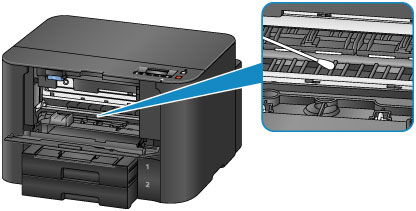
Čiščenje notranjosti tiskalnika (čiščenje spodnje plošče)
Odstranite madeže v notranjosti tiskalnika, kot je opisano v nadaljevanju. To čiščenje izvajajte redno, saj prah ali odvečno črnilo v tiskalniku lahko umažeta natise.
Kaj potrebujete: en list navadnega papirja velikosti A4 ali Letter*
* Uporabite nov list papirja.
-
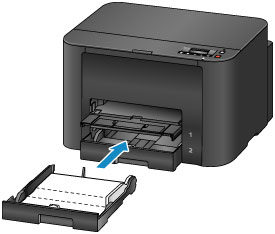
Ko potrdite, da je tiskalnik vklopljen, odstranite vsa papir iz kasete 1.
-
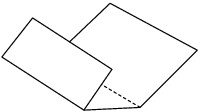
List navadnega papirja velikosti A4 ali Letter prepognite po širini in ga razgrnite.
-
Eno stran ponovno prepognite (poravnajte rob strani s sredinskim pregibom), nato ga ponovno razprite.
-
V kaseto 1 naložite samo en list papirja, nagubani deli naj bodo obrnjeni navzgor, rob polovice brez pregiba pa naj bo obrnjen stran od vas.
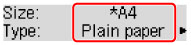
Ko vstavite kaseto se na zaslonu LCD pojavi zaslon za registracijo informacij o papirju. V možnosti Vel.: (Size:) izberite A4 aliLetter in v možnosti Vrsta: (Type:) izberite Navad. papir (Plain paper), nato pa pritisnite gumb OK.
 Pomembno
- Čiščenja spodnje plošče ni mogoče izvesti iz kasete 2. Naložite papir v kaseto 1.
-
Izvlecite podaljšek izhodnega pladnja in odprite oporo izhodnega papirja.
-
Pritisnite gumb Nastavitve (Setup), z gumbom
 ali
ali  izberite Vzdrževanje (Maintenance) in nato pritisnite gumb OK.
 -
Z gumbom
ali izberite Čiščenje plošče (Bottom cleaning) in nato pritisnite gumb OK.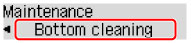
Papir zdaj čisti notranjost tiskalnika, ko se pomika naprej.
Preverite prepognjene dele izvrženega papirja. Če so zamazani s črnilom, ponovno opravite čiščenje spodnje plošče.
 Opomba
- Pri ponovnem čiščenju spodnje plošče uporabite nov list papirja.
Če težava po ponovnem čiščenju ni odpravljena, so morda umazani izbočeni deli znotraj tiskalnika. Previdno obrišite črnilo z izbočenih delov z vatirano palčko ali s čim podobnim.
Pomembno
- Pred čiščenjem tiskalnik izklopite in izključite iz električnega napajanja.